
仮想通貨/暗号通貨をまとめて保管・管理する方法

仮想通貨/暗号通貨を取引所などに保管しておくと、とても便利です。しかし、あまりに多額を入れておくと、ハッキングなどの事件に巻き込まれたときに少々不安です。その不安をなくすには、手元で管理すると良いでしょう。
すなわち、自分のPCやスマホで仮想通貨/暗号通貨を保管するのです。
とはいえ、面倒な点もあります。それは、仮想通貨/暗号通貨ごとにウォレットを作る必要があるか?です。ビットコインのウォレットはこれ、イーサリアムのウォレットはあれ、と作っていると、管理が大変です。
どうしましょう?
こういう時に便利なのが、「いくつもの仮想通貨/暗号通貨を保管できるソフトウェア」です。そこで、当サイトでは「Jaxx」というソフトウェアをご案内しましょう。
なお、このソフトウェアは徐々に進化しています。この記事は2017年1月の情報を元にして書かれていますので、最新の情報はJaxxで直接ご覧いただきますようお願いします(当記事も随時更新していく予定です)。
また、当サイトはJaxxの安全性を保証するものでもありませんので、その点ご留意ください。
Jaxxで管理できる仮想通貨/暗号通貨の種類

Jaxxは、以下の9種類の仮想通貨/暗号通貨について、受入や送信ができます。
- ビットコイン(bitcoin)
- イーサリアム(Ethereum)
- イーサクラシック(Ethereum Classic)
- ライトコイン(Litecoin)
- ダッシュ(Dash)
- オーガ(Augur)
- ゼットキャッシュ(Zcash)~iOSでは使えません。
- ダオ(The DAO)~iOSでは使えません。
- ルートストック(Rootstock)~iOSでは使えません。
なお、「iOSでは使えません」という表示が3つあります。Jaxxは仮想通貨/暗号通貨の切り替えが簡単にできます。そこで、iOSでうっかりZcashなどを使ってしまうとエラーになるかもしれません。iOSを使うときには注意しましょう。
Jaxxを使えるOS、デバイス
Jaxxは、以下のスマホ等で使えます。とても多くの機種に対応しています。
- アンドロイド(スマホ、タブレット)
- iOS(スマホ、タブレット)
- Windows
- Mac
- Linux
また、ブラウザの機能でJaxxを使うこともできます。
- Google Chrome
- Firefox
Jaxxの利用上の注意
Jaxxのサポート(https://decentral.zendesk.com/hc/en-us)で公開されている注意事項から、主な注意点をご案内しましょう。
iOSで使えない仮想通貨/暗号通貨があります
ダオ(The DAO)、ゼットキャッシュ(Zcash)及びルートストック(Rootstock)をiOSで使わないようにしましょう。
マイニング(採掘)の受け取りで使用しないでください
Jaxxは簡単さや軽さを重視した作りになっています。このため、マイニングの受け取りのような負荷の大きな作業に耐えられない可能性があります。
必ずバックアップを取りましょう
Jaxxに限らず、自分のPCやスマホでウォレットを持つ場合には、バックアップは必須です。バックアップ方法については、インストール方法の説明の後に記述します。
Jaxxのインストール方法
インストールの方法は全部で8種類あります。
ここでは、Windows、Google Chrome、Firefox、iOS(スマホ、タブレット)でのインストール方法を紹介します。ちなみに、一番簡単な方法は、Google Chromeの「拡張機能」を利用する場合です。
なお、インストール後にJaxxを起動させた後の操作、手続きは同じです。
Windows版
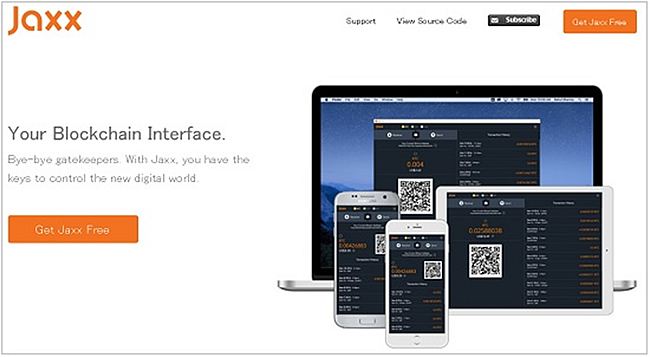
1.Jaxxのホームページにアクセスします(URL:https://jaxx.io/)。そして、オレンジ色の「Get Jaxx Free」をクリックします。
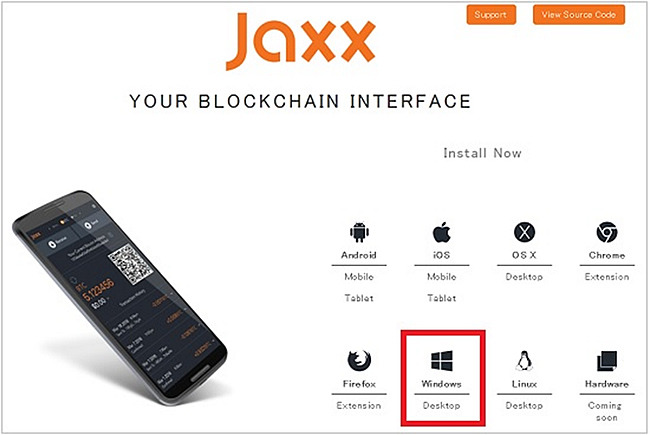
2.「Windows Desktop(ウィンドウズ デスクトップ)」を選択します(赤四角部分)。
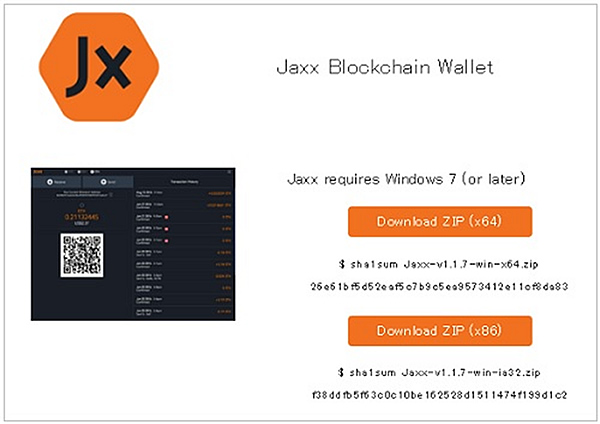
3.ダウンロードファイルが2種類表示されます(オレンジ色部分)。お好みのファイルをダウンロードします。32bitか64bitかの違いですので、中身は同じです。
4.ダウンロードが始まります。
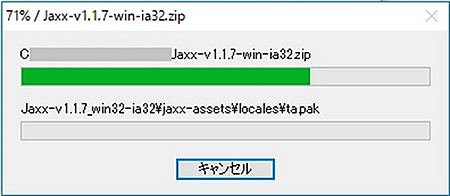
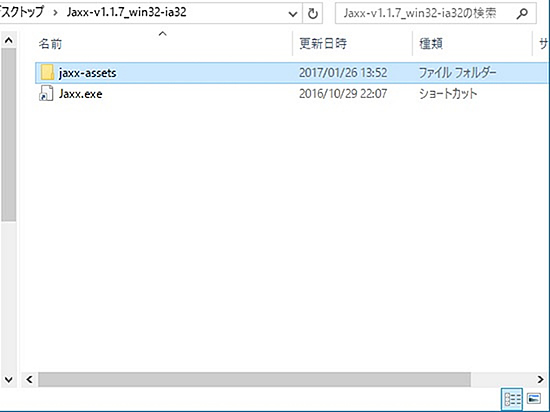
5.ダウンロードできましたら、ファイルを展開しましょう。そして、「Jaxx-assets」ファイルをダブルクリックします。
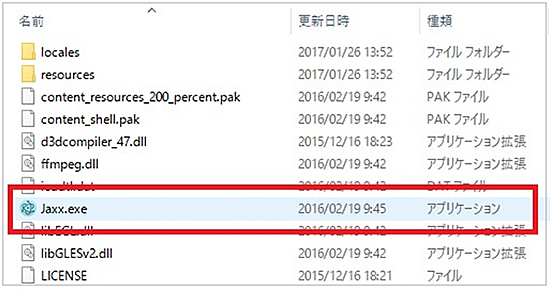
「Jaxx.exe」をクリックすると起動しますが、今後使いやすいように、Jaxx.exeのショートカットキーをデスクトップに置くと良いでしょう。
Google Chrome版
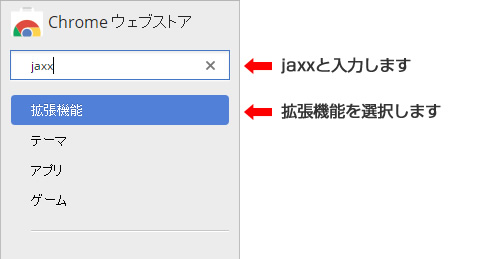
1.最初にGoogle Chromeのブラウザを立ち上げた状態で、「Chromeウェブストア」にアクセスします(URL:Chromeウェブストア)。そして、下図のように検索窓に「jaxx」と入力して「拡張機能」を選択します。
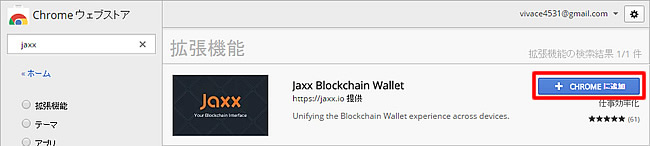
2.画面は以下のように切り替わり、「jaxx」の拡張機能が表示されます。右端の「CHROMEに追加」をクリックします。これで完了です。超簡単!
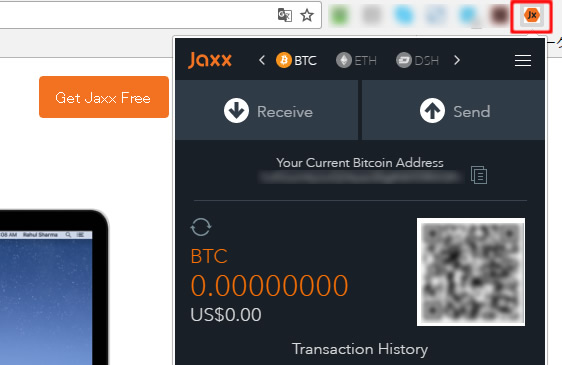
Google Chromeにjaxxがインストールされると、ツールバーに「JX」と記されたオレンジ色のアイコンが追加されています。アイコンをクリックすると起動します。
Firefox版
1.Windows Desktop(ウィンドウズ デスクトップ)」同様に、https://jaxx.io/support.htmlにアクセスします。
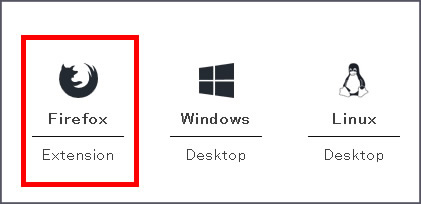
2.「Firefox Extension(ファイアフォックス エクステンション)」を選択します(赤四角部分)。
3.ダウンロードファイルが表示されます(オレンジ色部分)。クリックするとファイルのダウンロードが始まります。
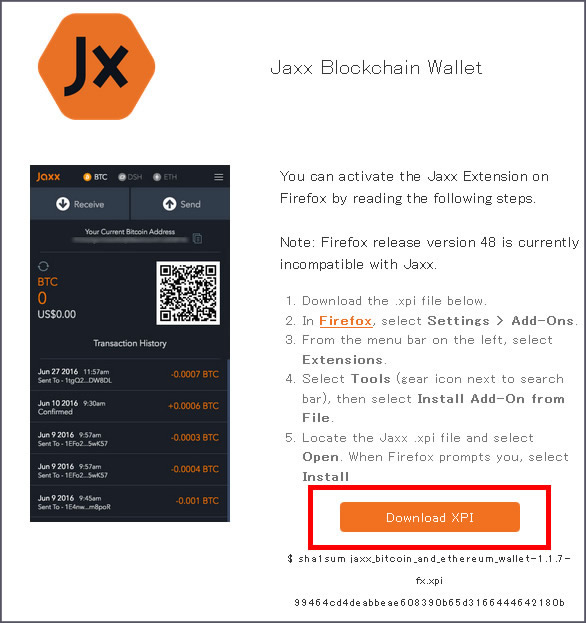
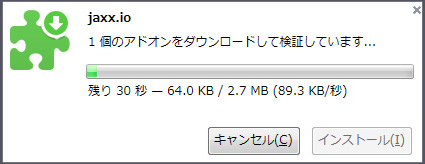
4.ダウンロードが完了すると「インストール」ボタンが表示されます。クリックするとインストールが開始します。
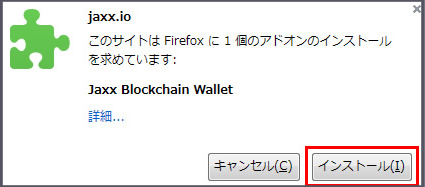
これで「Firefox Extension」のインストールは完了です。

Firefoxにjaxxがインストールされると、ツールバーに「JX」と記されたオレンジ色のアイコンが追加されています。アイコンをクリックすると起動します。
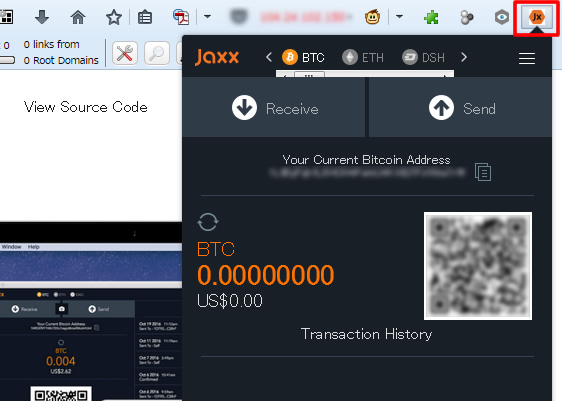
iOS(スマホ、タブレット)版
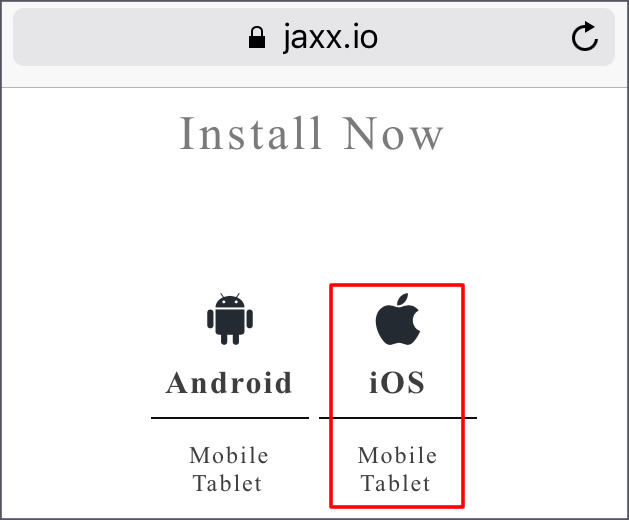
1.https://jaxx.io/support.htmlにアクセスします。
2.「iOS(Mobile、Tablet)」を選択します(赤四角部分)。
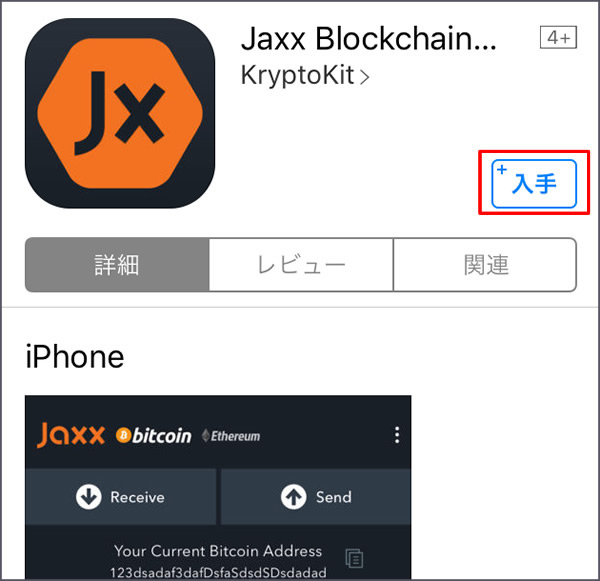
3.「入手」→「インストール」と選択してインストール完了です。
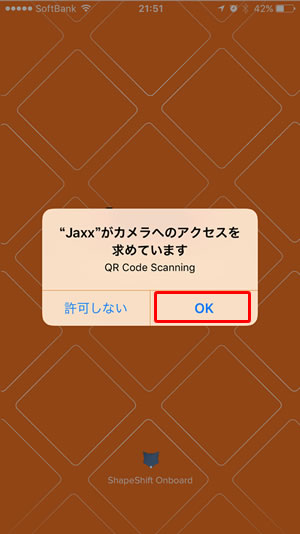
4.インストールが完了すると、下図のjaxx画面が立ち上がります。
以上が、Windows、Google Chrome、Firefox、iOS(スマホ、タブレット)にjaxxをインストールする手順でした。ひき続き、新たにウォレットを作る方法を紹介します。
「”Jaxx”がカメラへのアクセスを求めています」と表示されますので、「OK」をクリックして進みます。
各種仮想通貨/暗号通貨のWallet(ウォレット)設定方法
次に各仮想通過ごとに、Wallet(ウォレット)を確保しましょう。
カメラへのアクセスを許可すると、以下の画面になります。
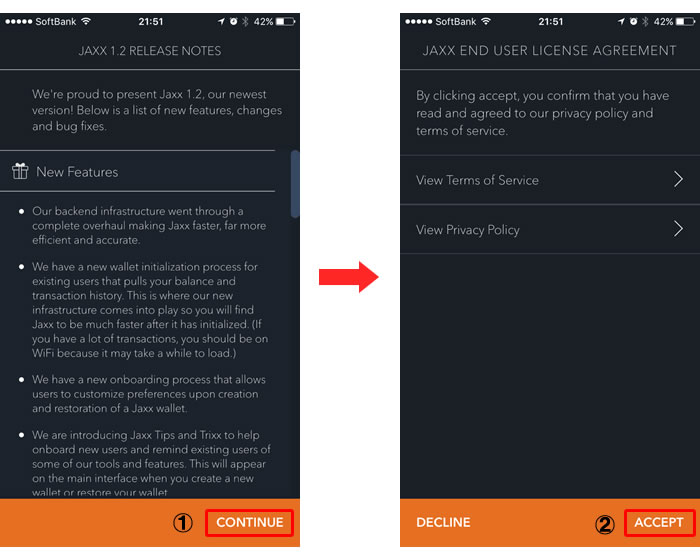
1.「CONTINUE」をクリック。
2.「ACCEPT」をクリック。
サービス内容や注意事項などが書かれたページに進んで確認しても良いですし、英語が苦手ならパスして進みましょう。
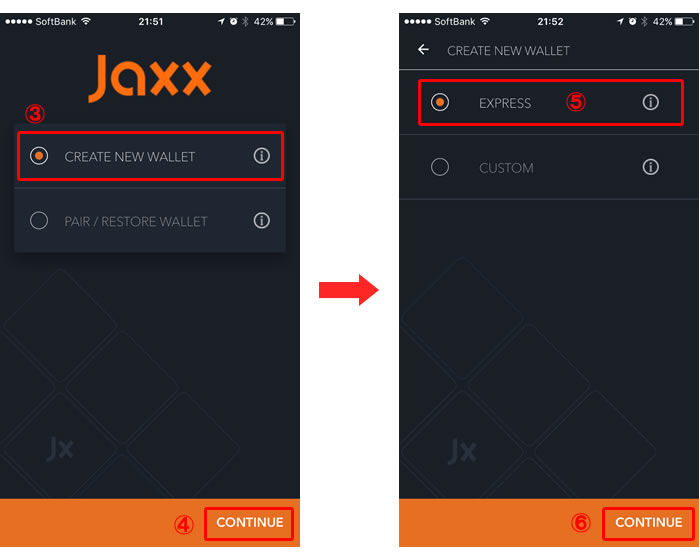
3.「CREATE NEW WALLET」を選択。
4.「CONTINUE」をクリック。
5.「EXPRESS」を選択。
6.「CONTINUE」をクリック。
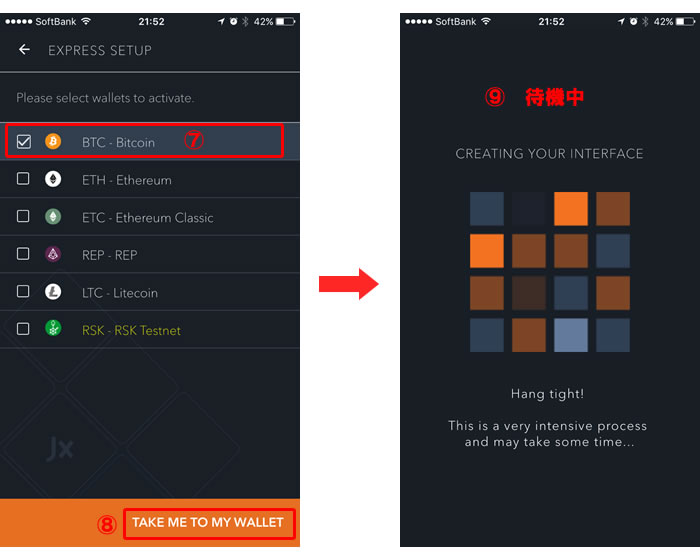
仮想通貨/暗号通貨を選択する画面が出てきますので、そこで希望する仮想通貨/暗号通貨の種類にチェックを入れます。まずはビットコインのウォレットを選びましょう。
7.「BTC-Bitcoin」を選択。
8.「TAKE ME TO MY WALLET」をクリック。
9.自動的に待機画面に移ります。
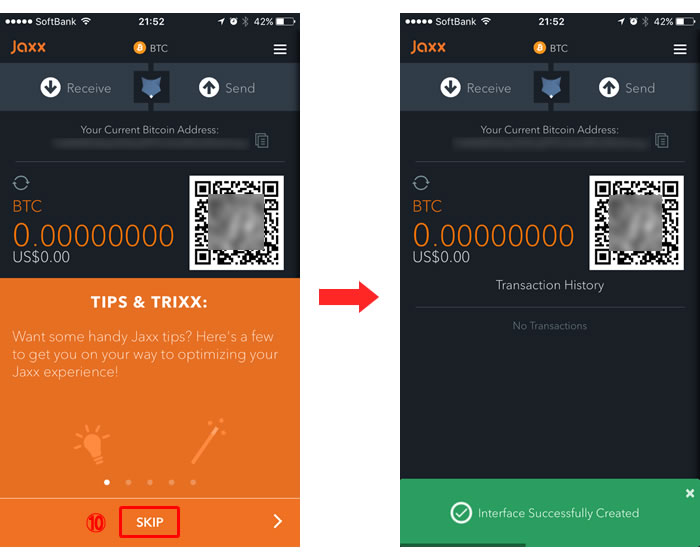
最後に出てくる画面で「SKIP」をクリックすると、起動時の画面が現れます。
Jaxxでバックアップを取る方法
現代のパソコンやスマホは優秀ですので、少々のことでは壊れません。しかし、機械ですから、壊れることもあるでしょう。スマホが壊れたり紛失したりしても仮想通貨/暗号通貨がなくなってしまわないよう、バックアップを取りましょう。
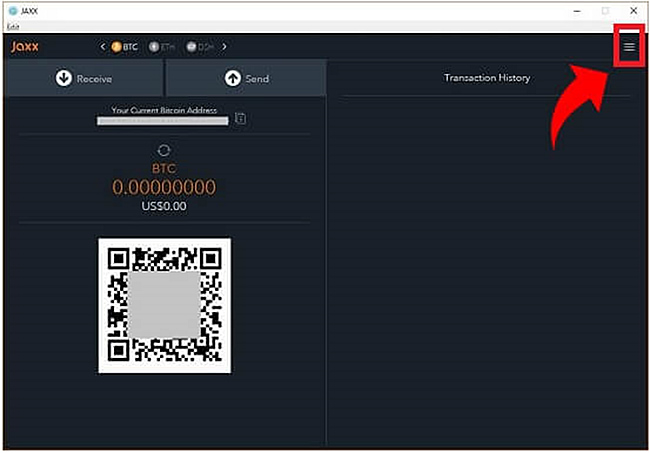
1.メニュー
ログインしてすぐの画面右上に「三」というマークがあります(ハンバーガーメニュー)。それをクリックします。
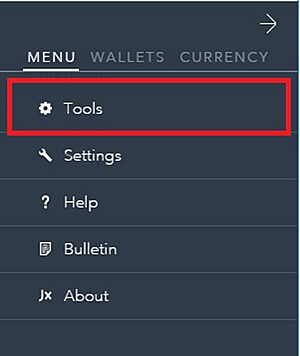
2.「Tools」をクリックします。
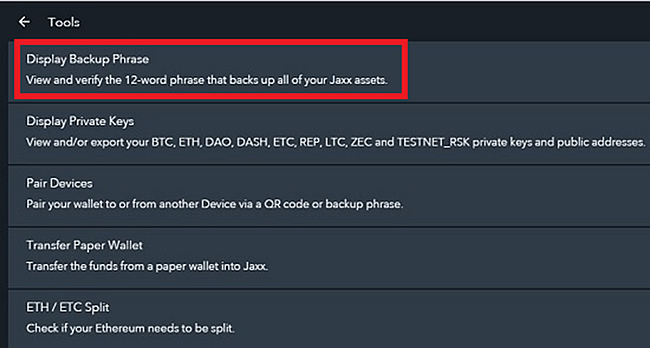
3.「Display Backup Phrase」をクリックします。なお、この表題とその下の説明文の趣旨は、以下の通りです。
「バックアップの文字を表示
Jaxx内の資産をバックアップするための12単語を表示し、確認します。」
4.注意書きを読み、青枠部分「PROCEED TO BACKUP」(バックアップに進む)をクリックします。
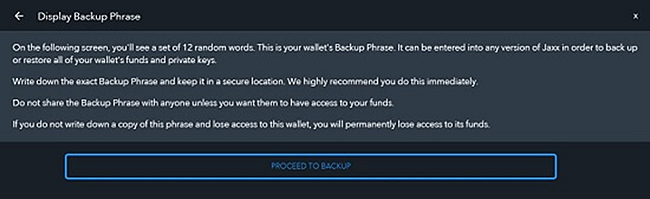
なお、注意書きの趣旨は以下の通りです。
・次のページで、ランダムに12個の単語が表示されます。これがバックアップに必要な単語です。ウォレット内の資産回復や秘密鍵のバックアップのために、Jaxxのどのバージョンでも共通で使えます。
・この12単語を書き留めて、安全なところで保管してください。今すぐ行うことを強く推奨します。
・他人にあなたのバックアップフレーズ(12単語)を知らせないでください。ウォレットを共有して使いたい場合は、この限りではありません。
・もし、バックアップフレーズを忘れてしまい、このウォレットにアクセスできなくなった場合、Jaxx内の資産を二度と使うことはできません。
とても厳しい内容に見えますが、管理は自分でしましょうという意味です。このソフトウェアを開発している機関は、ユーザーのウォレット情報を全く保有していません。よって、彼らはユーザーのウォレットをバックアップしたくてもできません。
例えるならば、「現金は自分で管理しましょう。なくしても、銀行や日本政府はどうしようもありません。」ということを書いているのと同じです。
5.バックアップフレーズを書き留めます。オレンジ色の部分です。
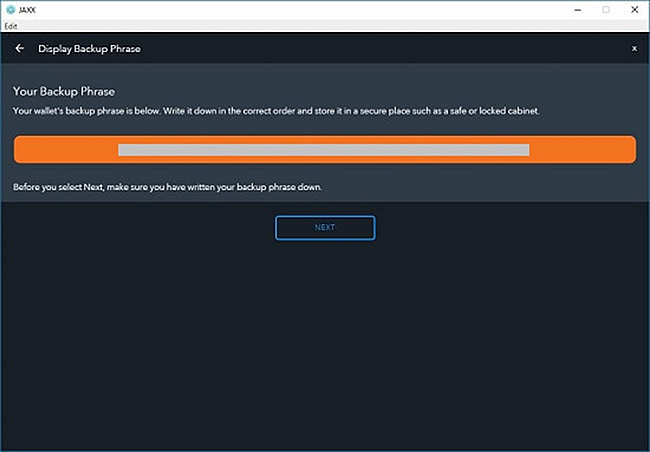
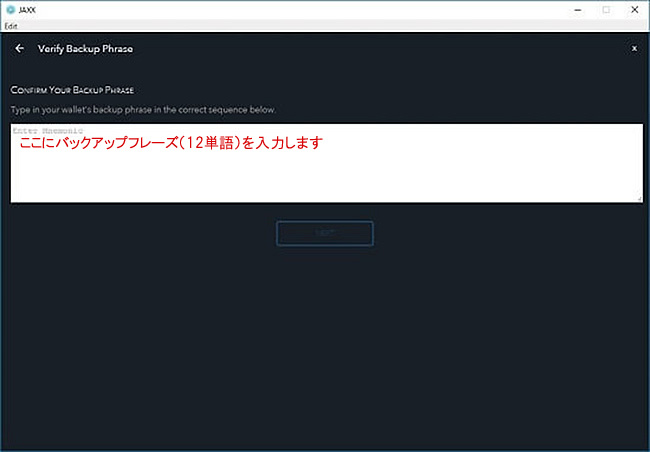
6.書き留めたバックアップフレーズが正しいかどうか、確認します。白の空白部分に12単語を入力していきましょう。単語と単語の間は、半角スペースで区切ります。正しく入力できれば、メニュー画面に戻ります。
Jaxxで仮想通貨/暗号通貨を受け取る方法
Jaxxで仮想通貨/暗号通貨を受け取る方法は簡単です。送金したいという人に、ログイン直後の画面にあるアドレスまたはQRコードを見せればOKです。
送金したい人は、そのアドレス宛に送金してくれます。
Jaxxで仮想通貨/暗号通貨を送信する方法
送信方法は、PCとスマホで少し異なります。スマホの方が楽かもしれません。注意事項としては、送金先を誤って送金した場合、取り返すことはほぼ不可能だということです。送金先および金額の確認には細心の注意を払いましょう。
PCの場合
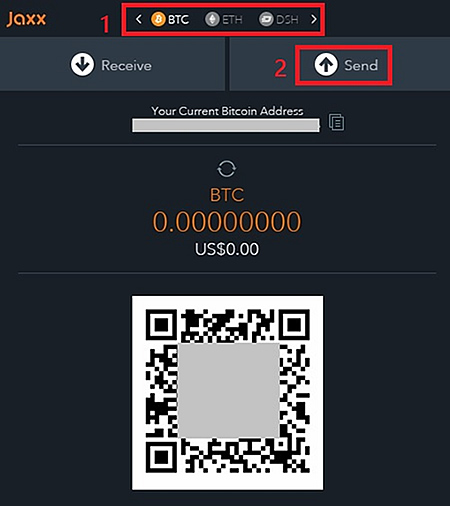
下の画像の1で仮想通貨/暗号通貨を選択し、2の「Send」をクリックします。下の画像ではBTCすなわちビットコインを選択しています。
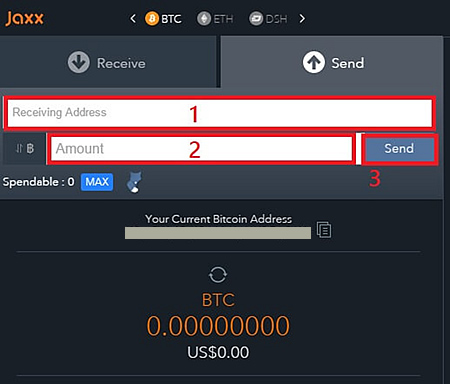
次に、1に送金先のアドレスを、2に金額を入力します。よく確認したら3の「Send」をクリックすれば送金されます。1にアドレスを入力する際は、コピペを使いましょう。タイプして入力すると、アドレスを間違えてしまうかもしれません。
送金先を間違えて送金した場合、二度と返ってこないと覚悟しましょう。
スマホの場合
スマホの場合も、上のPCと同じ方法で送金できます。送金先の相手がQRコードを持っていれば、さらに簡単に送金できます。
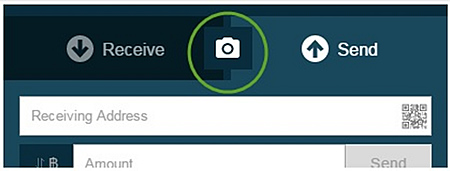
下の画像はJaxxのホームページからの引用です。スマホの場合は、下のようにカメラのアイコンが出てきます。このアイコンをクリックして、送金先のQRコードをスキャンしましょう。相手先のアドレスをコピペする必要はありません。
あとは、送金したい額を入金して「Send」をクリックすればOKです。
JaxxでPCとスマホを同期させる方法
Jaxx Walletは、複数のデバイスを同期させることができます。
たとえば、
- 1.PCとスマホ
- 2.PCとタブレット
- 3.スマホとタブレット
- 4.スマホとスマホなど
注意事項!!
新しいウォレットに同期すると、現在のウォレットが書き換えられ、関連付けられた資産へのアクセスができなくなります。新しいウォレットに同期する前に、必ずバックアップフレーズを書き留めてください。
「Jaxxに送金する前に同期させておく」ことをお勧めします。
以下は、PC(デスクトップ)とiPhoneを同期させる方法です。
同期作業をする前に、バックアップフレーズ(12単語)をコピペできるように、PC側とiPhone側に準備しておくと、作業がスムーズです。
なお、この同期設定はiPhone側で操作を行っていきますが、①~⑦までの作業はPCで行う場合も同じです。どちらで設定するかはお好みで。
では、いってみましょう。
最初にjaxxアプリを起動します。
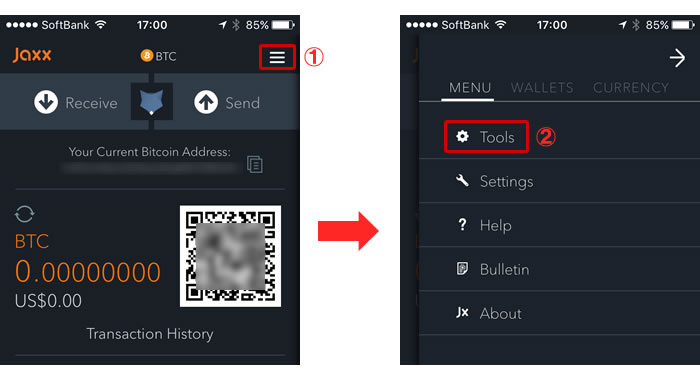
1.右上にあるハンバーガーメニューをクリックして「Menu」を開きます。
2.「Tool」を選びます。
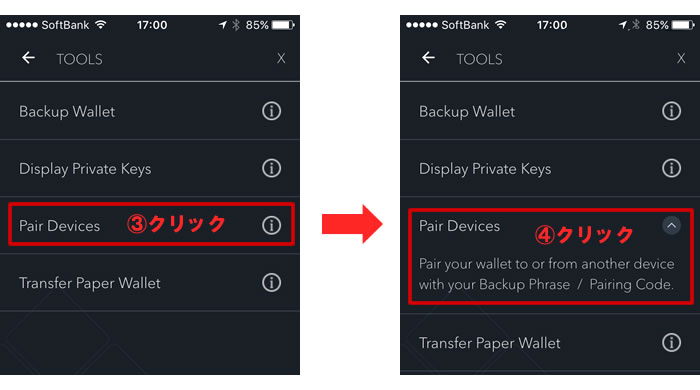
3.「Pair Devices」を選択。
4.「Pair from another Device」を選択。
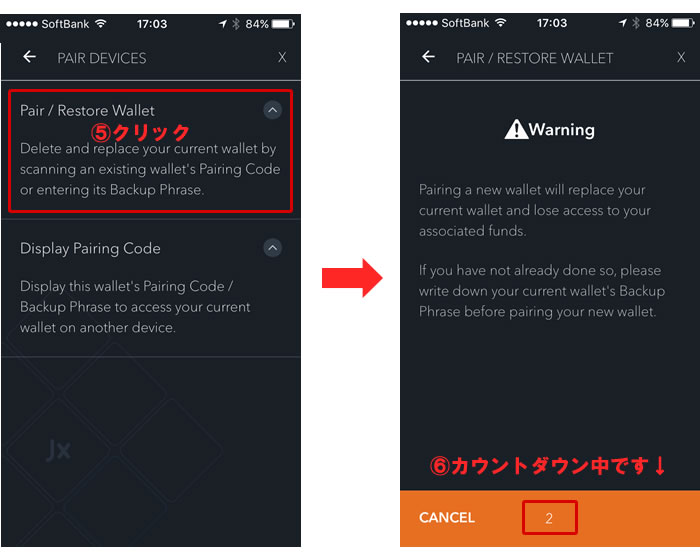
5.「Pair / Restore Wallet」を選択。
6.「Warning」が表示されるとカウントダウンが始まります。
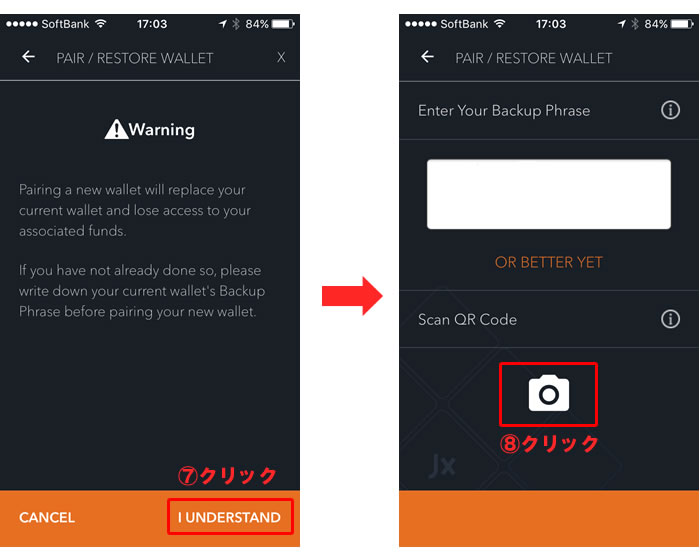
7.「I UNDERSTAND」をクリック。
8.「Scan QR Code」からカメラ画像をクリック。
このときデスクトップ側のデバイス(PC)でJaxxを起動させ、QRコードをスキャンする準備をしておきます。
PC側のJaxxでQRコード表示する
tool ⇒ Backup Wallet ⇒ View Backup Phrase ⇒ QRコード表示
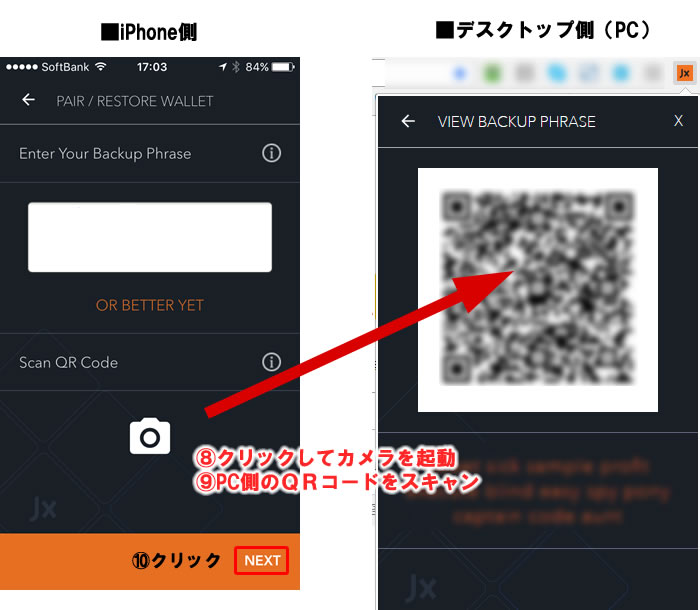
9.デスクトップのQRコードをスキャンします。
10.「NEXT」をクリックして完了です。