
とても優秀なbitFlyerのチャート
ビットコイン取引の必須アイテム…それはチャートでしょう。チャートをリアルタイムで読んで、今が買い時なのか売り時なのかを考えます。では、どこで高性能チャートを見られるでしょうか。各取引所でチャートが使えますが、ビットフライヤー(bitFlyer)のチャートはとても優秀です。
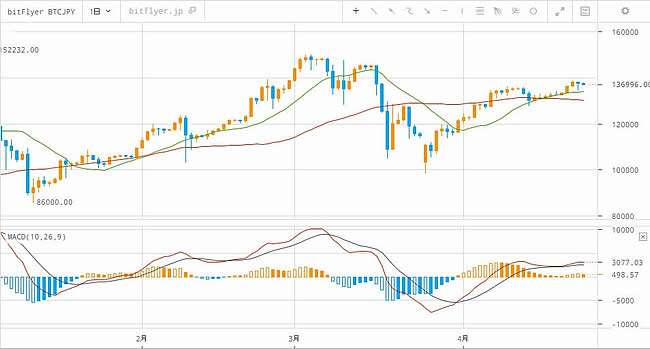
そこで、ビットフライヤーのチャートの使い方をざっくりと確認しましょう。下はビットコインの日足チャートで、移動平均線とMACDを同時に表示しています。
チャートの表示方法
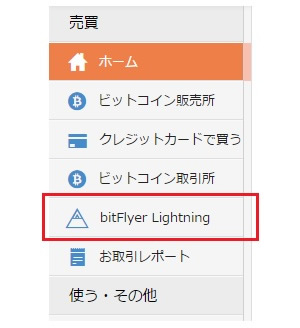
ビットフライヤーにログインしたら、左側のメニューから「bitFlyer Lightning」をクリックします。
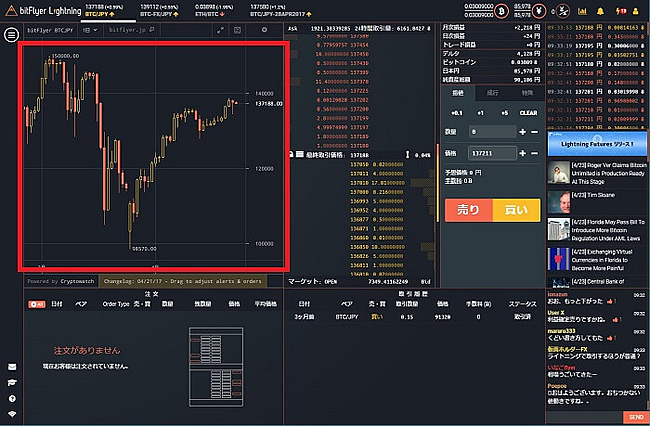
すると、下の画面が出てきます。様々な情報がぎゅっと詰まっていますが、チャートは赤枠で囲った部分です。もっと大きく、使い勝手を良くしてみましょう。
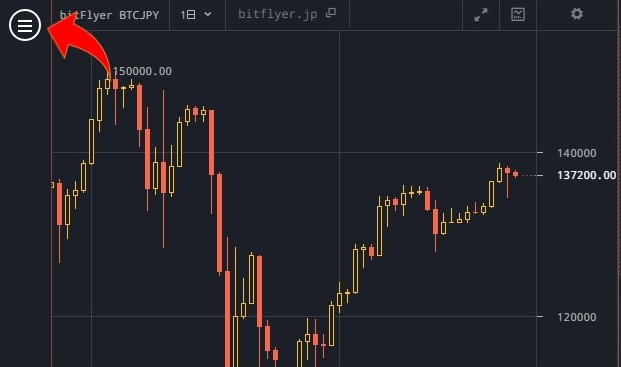
その前に、この記事での説明が分かりやすくなるように、画面の色遣いを変えてみます。上の画面の左側にある「三」をクリックしてください。下の画像の矢印部分です。
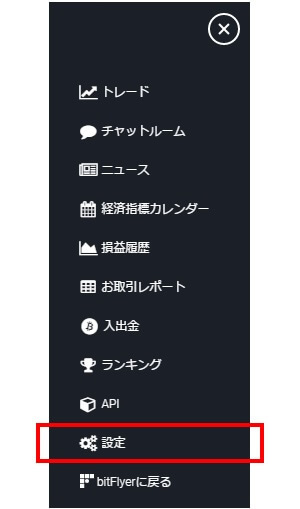
すると、メニューが表示されますので「設定」をクリックしましょう。
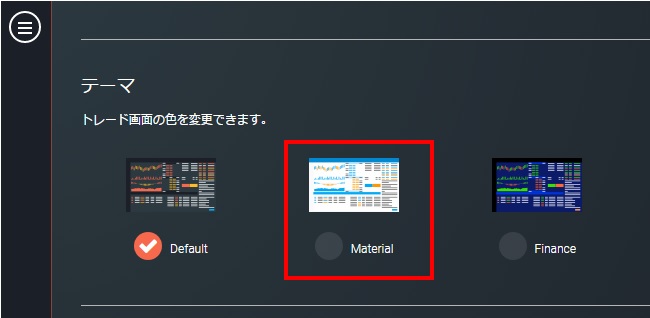
その後、下の方にスクロールしますと、「テーマ」が出てきます。いくつものパターンがありますが、ここでは「Material」を選択します(どれを選んでも構いません。皆様が見やすいと思うものを選びましょう)。
すると、全体的に色が変わります。再び左上の「三」をクリックし、メニューから「トレード」を選択して元の画面に戻りましょう。
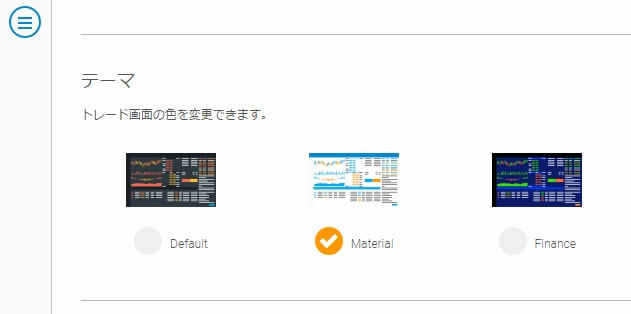
下の画像は、Materialを選択した場合の全体像です。黒を基調とする場合と、かなり印象が違います。次に、チャートを大画面で表示します。
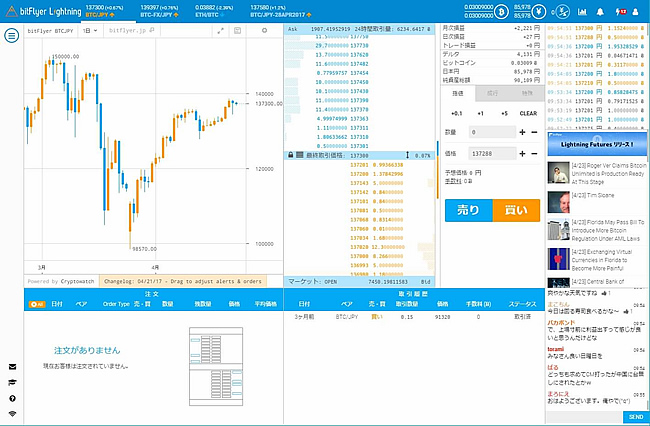
画面右上にあるグラフのアイコンをクリックします。下の画像において、赤丸で囲っている部分です。
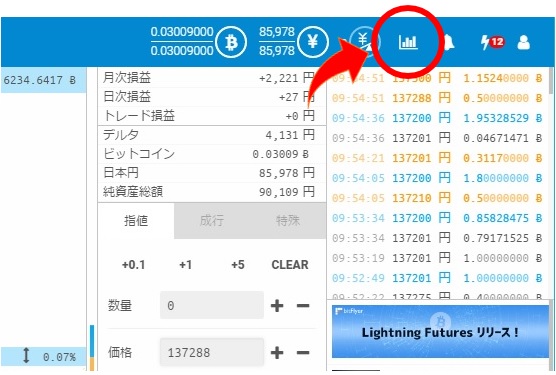
すると、新しくウィンドウが立ち上がり、画面いっぱいにチャートが出てきます。ブラウザ全体に表示されるだけでも、かなり使いやすいです。
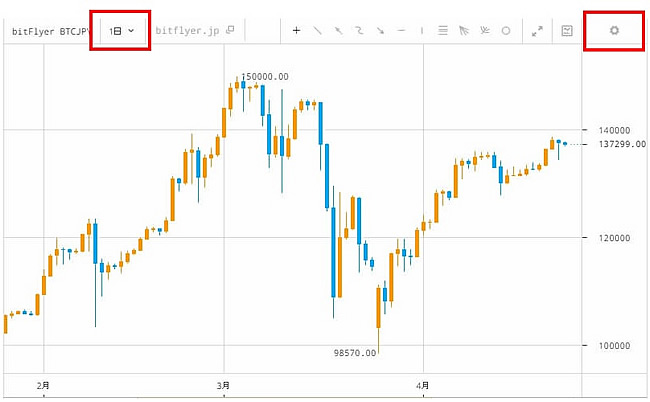
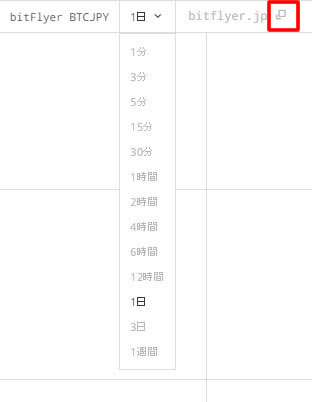
なお、上の画面上部に赤枠を2つ追加しました。左側をクリックすると、時間軸を設定できます。1分足から週足まで、13種類の足から選ぶことができます。
選べる時間軸
1分、3分、5分、15分、30分、1時間、2時間、4時間、6時間、12時間、1日、3日、1週間。
また、右上の四角部分をクリックすると、チャートに表示したいインジケーターを選択できます。下の画像はその一部だけ表示しています。MACD、RSI、SMA(単純移動平均線)など、株式投資でおなじみのインジケーターを多数揃えています。
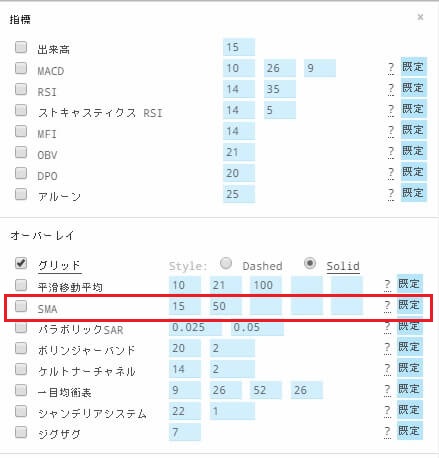
インジケーターの設定
インジケーターの設定について、上の赤枠部分を例にして確認しましょう。
(1)左側にSMAとありますが、これはインジケーターの名前です。これをチャートに追加したい場合は、名前の左側のチェックボックスをクリックします。
(2)中ほどの数字(15、50)は、変数を表します。意味が良く分からない場合は、このままで良いでしょう。
(3)右から2番目の「?」をクリックすると、そのインジケーターの説明のページに移動します。ただし、英語で書かれています。
(4)一番右の「既定」をクリックすると、変数の数字を元の値に戻せます。
下のチャートは、SMAとMACDを選択した場合の画面です。株式投資やFXと比べても遜色のない、素晴らしいリアルタイムチャートが表示されます。
このチャートを使って、皆様独自のトレード手法を開発してみましょう!
- bitFlyerのURL:https://bitflyer.jp/