QUOINEX口座の作り方

手数料無料でビットコインを買いたい場合や、米ドルやユーロなどの通貨でビットコインやイーサリアムを取引しようと思えば、QUOINEX(コインエクスチェンジ)が候補となります。MACにも対応しています。そこで、QUOINEXの口座開設方法を確認しましょう。
手順1:QUOINEX(コインエクスチェンジ)のホームページにアクセス
- QUOINEX公式サイト:https://ja.quoinex.com/
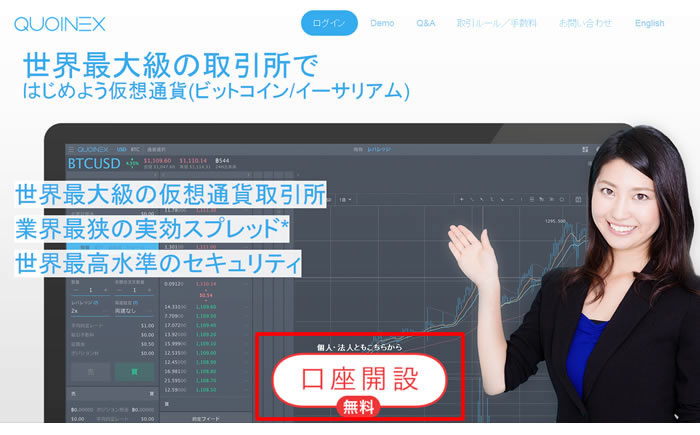
上のリンクをクリックすると、QUOINEXのトップページに移動します。真ん中にある「口座開設」をクリックしましょう。下の画像の赤枠部分です。
手順2:各種情報の入力
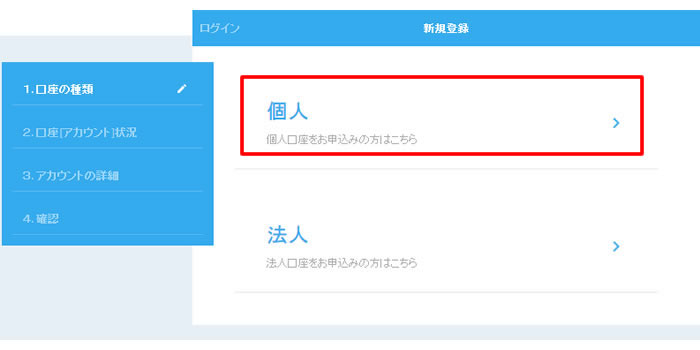
口座開設画面に移動しましたら、「個人」をクリックします(法人口座を作る場合は、もちろん「法人」をクリックします)。
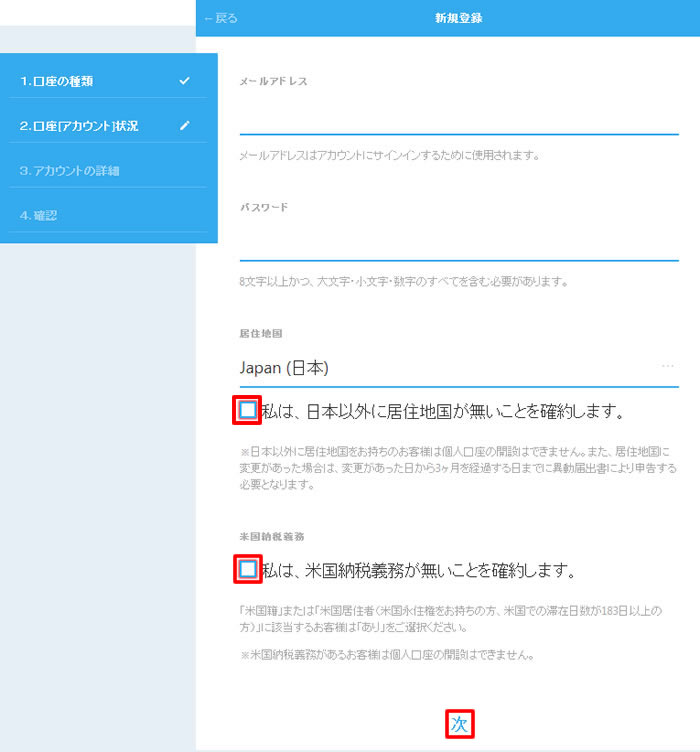
メールアドレスとパスワードを入力します。パスワードは大文字・小文字・数字を全て使って8文字以上です。また、チェックボックス2つにクリックします。このサイトは日本居住者対象ですので、外国にお住いの場合は口座開設できません。
一番下の「次」をクリックしましょう。
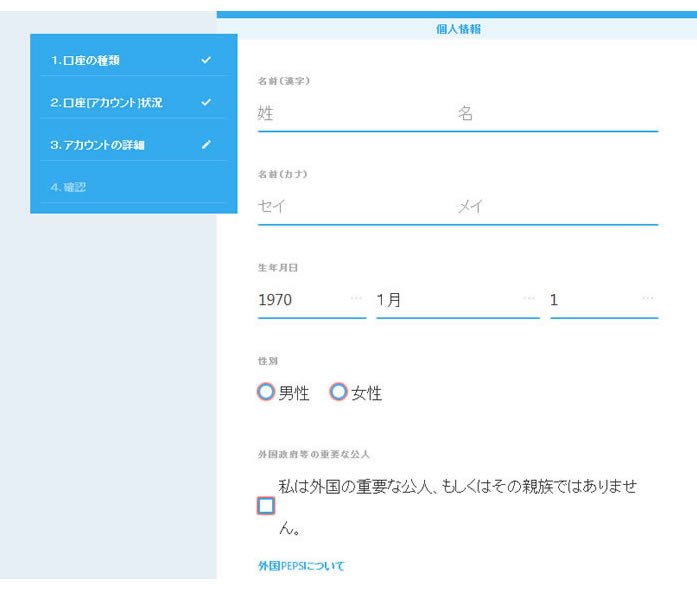
そして、住所氏名等を入力します。下の画面では一部分だけ切り取って掲載していますが、実際は縦方向に長いページとなっています。難しい項目はありませんので、一つずつ確実に入力しましょう。
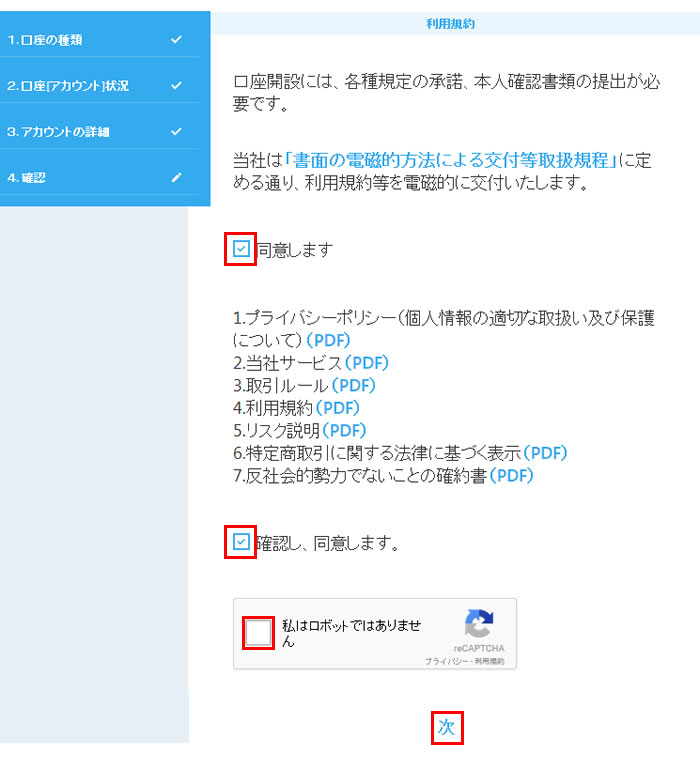
最後に、利用規約等に同意するためにチェックボックスをクリックします(2か所)。この手続きはロボットでなく人間がしていますよというクリックをして(reCAPTCHA)、「次」をクリックします。
手順3:メールによる認証
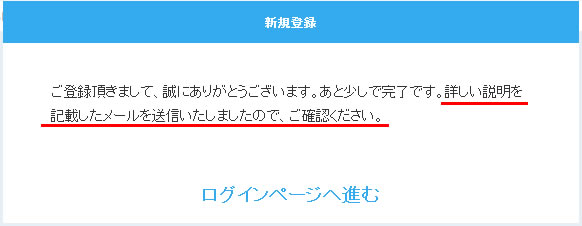
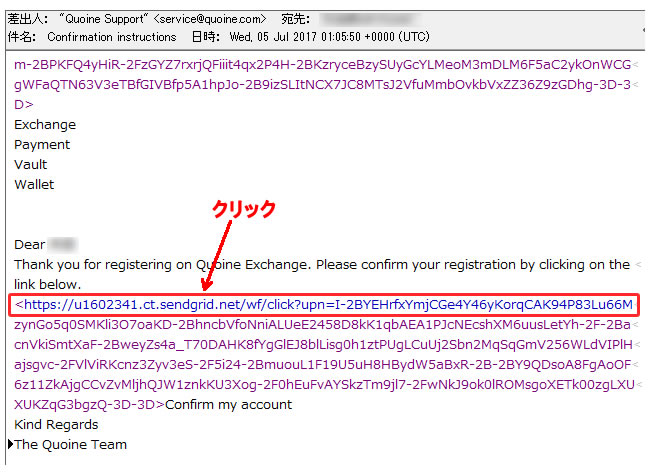
口座開設のためのデータ入力が完了しますと、登録したメールアドレスに確認メールが届きます(下のキャプチャの案内が出てきます)。そこで、登録したメールアドレスへの着信を確認しましょう。
QUOINEX(コインエクスチェンジ)からのメールがありましたら、本文中のリンクをクリックします(下の画像で「クリック」と書いてある部分です)。
なお、英語のメールですので、迷惑メールとして処理される可能性があるでしょう。QUOINEXからメールが来ないという場合は、迷惑メールのフォルダを確認してください。
手順4:ログイン
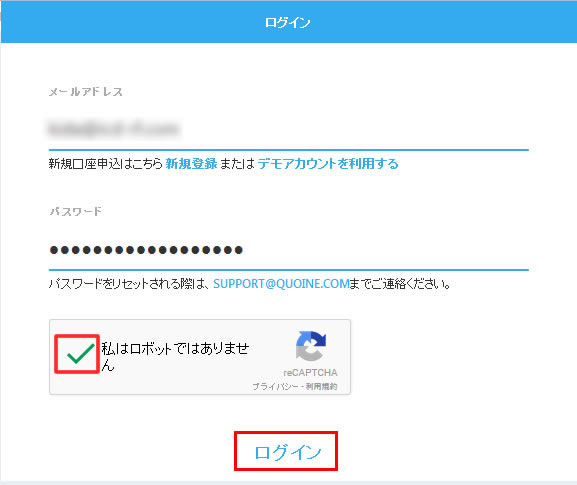
メールのリンクをクリックすると、ログイン画面が出てきます。先ほど登録したメールアドレスとパスワードを入力し、ロボットではありませんという部分をチェックしてログインしましょう。
手順5:身分証明書の提出
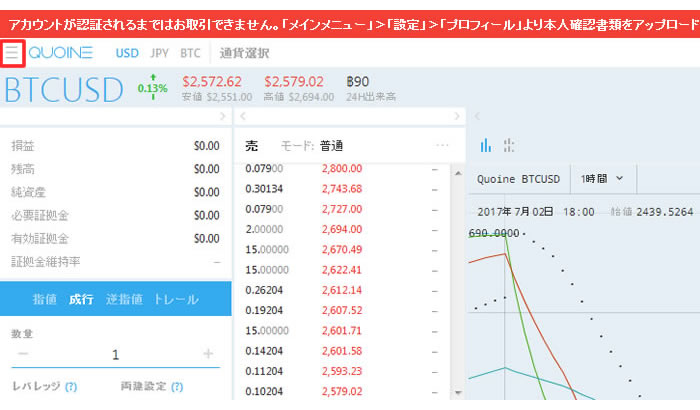
さあ、ここまでくれば、あとは身分証明書の提出だけです。取引画面からメインメニューを開きます。画面左上の「三」部分をクリックすると、メインメニューが出てきます(QUOINEというロゴの左隣です)。
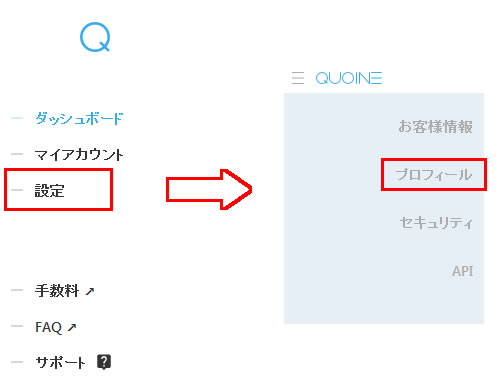
「設定」「プロフィール」の順番にクリックします。
下の画像の赤枠部分「ファイルを選択」をクリックして、本人確認書類をアップロードします。本人確認書類として使えるのは、運転免許証や個人番号カードなどです。
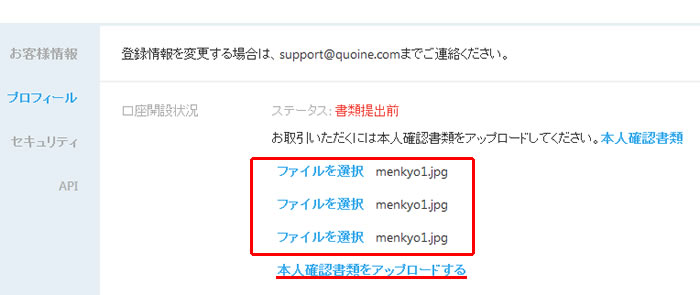
なお、ファイルは3つまでアップロードできます。運転免許証や個人番号カードをアップロードする場合は、1枚だけアップロードすれば大丈夫です。
しかし、1枚(または2枚)だけではアップロードを完了できない場合があるようです。その場合は、同じファイルを3つアップロードしましょう。そうすれば登録できます。上の画像は、「menkyo1.jpg」という同一ファイルを3か所にアップロードした状態です。
アップロードの準備ができましたら、「本人確認書類をアップロードする」をクリックしましょう。
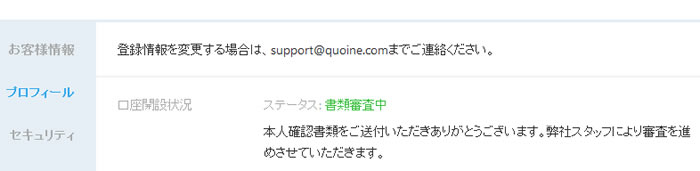
上の画面が出れば、手続き完了です。あとは、QUOINEX(コインエクスチェンジ)の手続きが完了するのを待ちましょう。
- QUOINEX公式サイト:https://ja.quoinex.com/