Z.comコインbyGMO口座の作り方
GMOグループは様々な分野で事業を展開しています。仮想通貨/暗号通貨取引においても、その経験や能力がいかんなく発揮されています。そこで、Z.comコインで口座開設してみましょう。
手順1:ホームページにアクセス
まず、下のリンクからZ.comコインにアクセスします。
- Z.comコインのURL:https://coin.z.com/jp/index.html
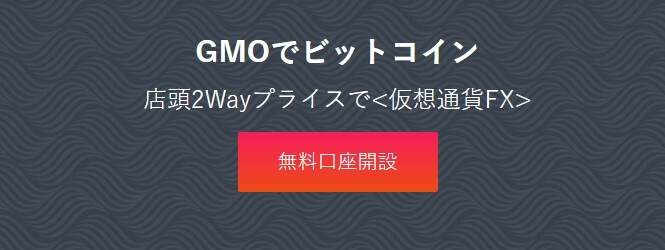
すると、トップページに赤の背景ではっきりと「無料口座開設」の文字が見えるでしょう。この部分をクリックします。
手順2:口座開設方法を選択
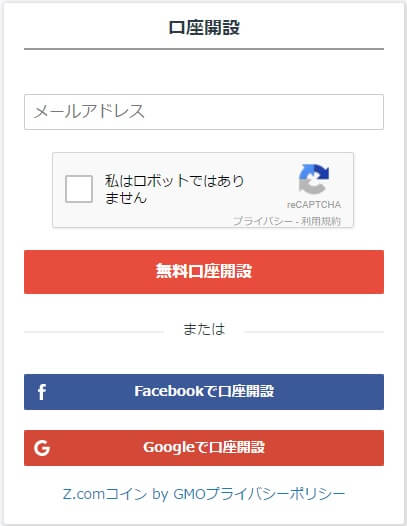
口座開設は、メールアドレス、facebook、Googleのいずれかでできます。ここでは、メールアドレスを使った口座開設方法を確認しましょう。
下の画像の「メールアドレス」と書いてある部分にメールアドレスを入力し、「私はロボットではありません」をクリックします。そして、赤のバナー「無料口座開設」をクリックします。
手順3:認証メールの受取
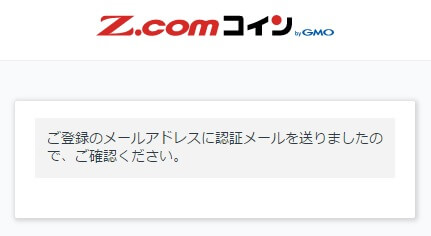
すると、画面が切り替わり、Z.comコインから登録メールアドレスに認証メールが発信されます。メールボックスを確認しましょう。
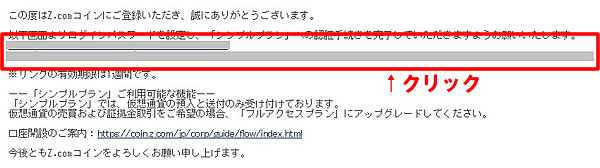
メールボックスを確認しますと、下の文章が届いているでしょう。灰色で隠してある部分がリンクになっていますので、ここをクリックします。
なお、メールが届かない場合は、迷惑メールとして除外されていないかどうか確認しましょう。
手順4:初期設定
メール内のリンクをクリックしますと、下の画面に跳びます。パスワードを入力して、「設定する」をクリックしましょう。パスワードはどんな文字列でも構いませんが、文字数が多いほうが望ましいです。
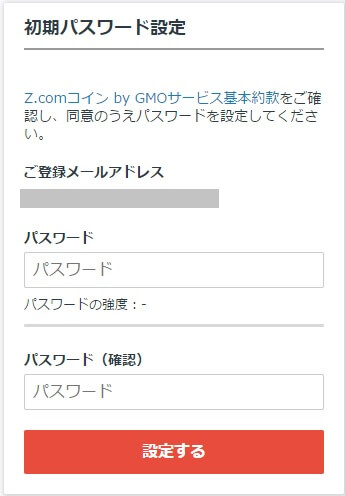
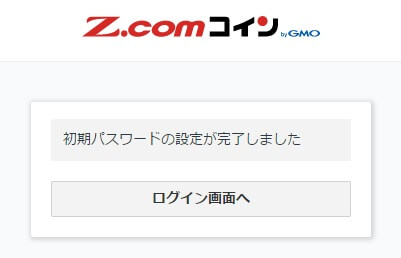
これで、初期パスワードの設定が完了しました(後から変更できます)。「ログイン画面へ」をクリックしましょう。
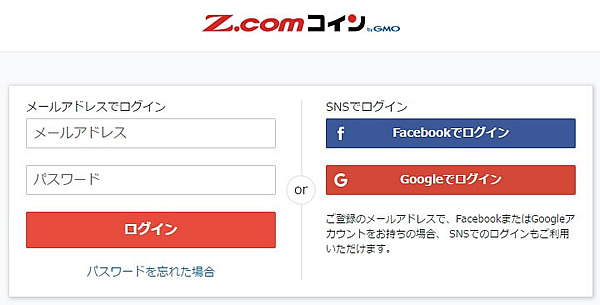
すると、ログイン画面が出てきます。先ほど登録したメールアドレスとパスワードを入力し、「ログイン」をクリックしましょう。
口座の種類について
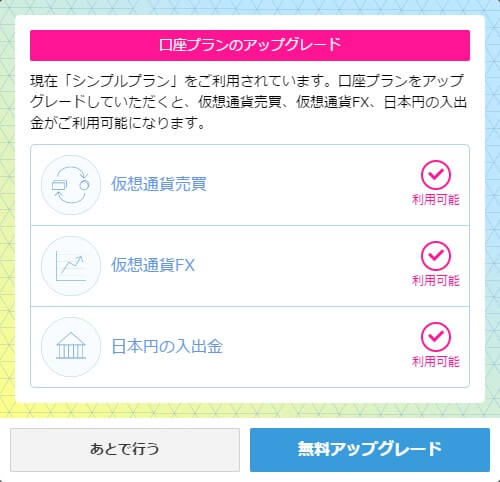
ログイン後に案内表示が出てきます。Z.comコインは2種類の口座があります。シンプルプランとフルアクセスプランです。口座開設時はシンプルプランです。
シンプルプラン
仮想通貨/暗号通貨の預入と送付だけ可能
フルアクセスプラン
仮想通貨/暗号通貨の預入・送付に加え、円の入出金、仮想通貨/暗号通貨の売買、仮想通貨/暗号通貨FXができます。
色々な取引をしますので、フルアクセスプランにしましょう。以降は、アップグレードの手順です。
手順5:口座のアップグレード
下の画像右下にある「無料アップグレード」をクリックします。
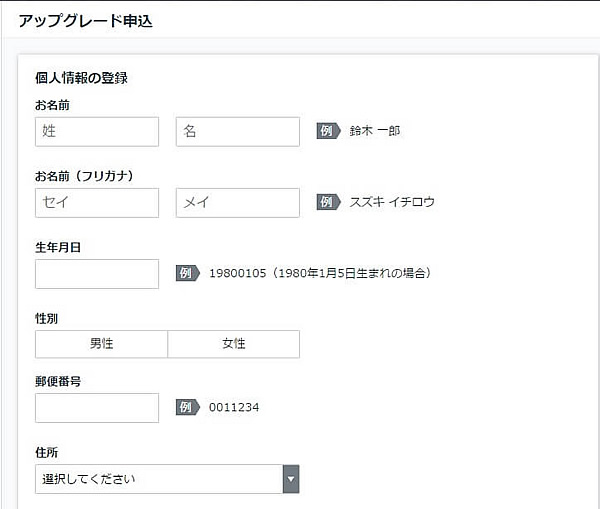
「アップグレード申込」画面が出てきますので、住所や氏名を入力しましょう。
簡単なので、うっかり間違えてしまう部分でもあります。入力間違いをすると、承認作業で時間がかかってしまう原因になります。ゆっくり入力しましょう。
手順6:本人確認書類の提出
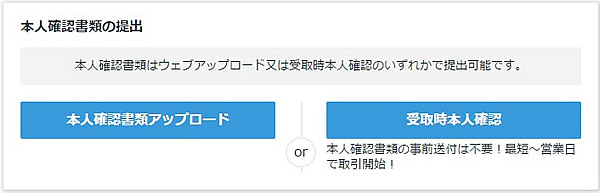
住所等を入力したら、次に本人確認書類の提出です。2種類から選べます。お好みの方法を利用できますが、本人確認書類を提出してから承認されるまでの時間を考えますと、「本人確認書類アップロード」の方が有利かと思います。
「本人確認書類アップロード」
今見ている画面から本人確認書類を提出する方法です。簡単にできます。
「受取時本人確認」
登録住所宛に、Z.comコインから転送不要の書留郵便が届けられます。それを受け取る際に本人確認する方法です。
本人確認書類の提出が終了すると、取引画面に到達します。次回からは、ログイン後すぐにこの画面が出てきます。
下の画面では、シンプルプランになっています。本人確認書類を提出しましたが、Z.comコインの承認を経てフルアクセスプランが有効となります。
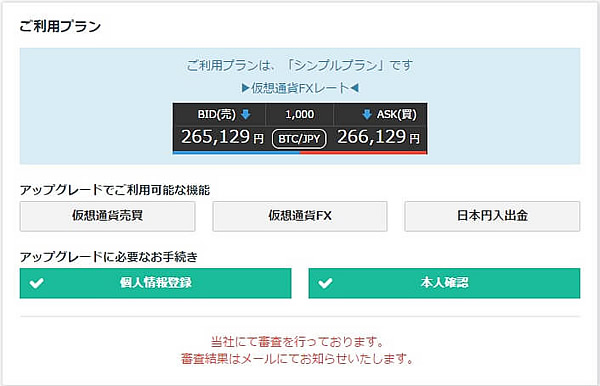
上の画面をご覧いただきますと、とてもシンプルな画面構成だと分かります。
実際のところ、とても使いやすい画面です。これからビットコイン取引を始めたいという方から、すでにビットコイン取引の経験値が高い人まで、多くの皆様にとってメリットが大きいでしょう。